요즘 썸네일 하나 때문에 글이나 영상 성과가 갈리는 경우, 진짜 많죠. 저도 예전에 대충 만든 썸네일 때문에 클릭률이 눈에 띄게 떨어져서 “내 콘텐츠가 별로인가?” 착각한 적이 있어요. 그래서 이것저것 해보면서 정리한 게 바로 AI로 썸네일 자동 만드는 방법입니다.
오늘 글에서는 “왜 시간이 낭비되는지”, 그리고 AI로 썸네일 자동 만드는 방법을 실제로 바로 적용 가능한 5단계로 풀어볼게요. 끝까지 보시면, 최소한 클릭을 떨어뜨리는 흔한 실수는 피할 수 있을 거예요.
1. 목표부터 정하면 AI 결과물이 확 달라져요 (썸네일의 ‘역할’ 고정)
썸네일은 예쁘기만 하면 끝이 아니고, 딱 하나의 역할이 있어요. 바로 “클릭할 이유를 1초 안에 전달하는 것”이죠.
제가 처음에 AI로 만들 때 실패했던 이유가, “그냥 멋있게”만 주문했기 때문이었습니다. AI는 멋있게는 잘 만들어요. 그런데 메시지가 없는 썸네일이 나와서, 결과적으로 클릭이 안 나오더라고요.
그래서 AI로 썸네일 자동 만드는 방법을 시작할 때는 아래 3가지를 먼저 정해두는 게 좋아요.
- 썸네일에서 반드시 보이게 할 핵심 문장(5~12자 권장)
- 타깃(초보/직장인/학생/마케터 등)
- 분위기(깔끔/강렬/미니멀/감성)
이 부분, 혹시 “그냥 AI가 알아서 만들어주겠지”라고 생각하셨나요? 오히려 반대예요. 목표를 먼저 잡아야 AI 결과물이 정확해집니다.
2. 실제로 검증된 AI 도구 3개만 써도 충분해요 (Canva, Photoshop, Midjourney)
AI로 썸네일 자동 만드는 방법을 검색하면 도구가 너무 많아서 더 헷갈려요. 그래서 저는 대중적으로 검증된 툴 중에서 목적별로 3개를 추천해요. (여기서 이상한 신생 서비스는 일부러 빼겠습니다.)
1) Canva(캔바): 초보자에게 가장 안전한 선택
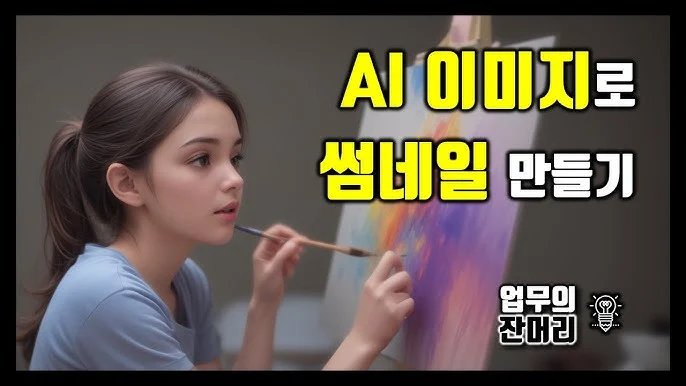
캔바는 템플릿이 강해서, “디자인 감각이 없어도” 결과물이 안정적이에요. 텍스트 배치, 폰트 조합, 사이즈(유튜브/블로그/인스타)도 빠르게 맞출 수 있고요.
- 장점: 템플릿 + 편집이 쉬움
- 추천 상황: 처음 시작, 빠르게 여러 버전 제작
2) Adobe Photoshop(포토샵): 결과물 퀄리티를 확 끌어올릴 때
포토샵은 최근 생성형 기능(Generative Fill 등)이 강해져서, 필요한 부분만 자연스럽게 바꾸거나, 배경을 확장하는 작업이 정말 빨라졌어요.
- 장점: 수정 자유도가 최상
- 추천 상황: 브랜드 채널 운영, 디테일한 합성 필요
3) Midjourney(미드저니): ‘이미지 자체’를 강하게 뽑고 싶을 때

미드저니는 한 장의 임팩트가 강한 스타일을 뽑는 데 강합니다. 특히 일러스트/콘셉트 이미지 기반 썸네일에 좋아요.
- 장점: 스타일이 강하고 독창적
- 추천 상황: 주제별 콘셉트가 중요한 채널
정리하면, “편집은 Canva, 디테일 보정은 Photoshop, 원본 이미지는 Midjourney” 이렇게 조합하면 효율이 정말 좋아요.
3. 프롬프트(지시문)만 바꿔도 ‘자동 썸네일’이 제대로 나와요
AI로 썸네일 자동 만드는 방법에서 가장 큰 차이를 만드는 건 프롬프트예요. 많은 분들이 “유튜브 썸네일 만들어줘” 정도로만 입력하곤 하는데, 그러면 AI는 무난하지만 평범한 이미지를 내놓기 쉽습니다.
제가 써보고 효과 있었던 방식은, 프롬프트에 ‘조건’을 짧게 넣는 거예요. 아래처럼요.
- 주제(무엇을 다루는지)
- 스타일(깔끔/강렬/미니멀)
- 색감(노랑+검정, 파랑+흰색 등)
- 구도(인물 클로즈업, 좌측 여백, 중앙 텍스트 등)
- 텍스트 영역 확보(중요)
예시 프롬프트(이미지 생성용): - “밝은 노란 배경, 강한 대비, 중앙에 텍스트를 넣을 넓은 여백, 유튜브 썸네일 스타일, 높은 선명도, 간결한 오브젝트 1~2개”
예시 프롬프트(편집/레이아웃용, 캔바에서 방향 잡을 때): - “큰 제목 7자, 보조 문구 12자, 좌측 인물/우측 텍스트, 대비 강한 색 조합, 모바일에서 읽히는 굵은 폰트”
여기서 중요한 포인트 하나요. AI가 만들어준 이미지에 텍스트를 직접 넣게 되면, 글자가 깨지거나 어색한 경우가 많아요. 그래서 저는 보통 1) AI로 ‘배경/소재’ 만들고 2) 텍스트는 Canva나 Photoshop에서 넣는 방식으로 갑니다.
이렇게 하면 AI로 썸네일 자동 만드는 방법이 훨씬 안정적으로 굴러가요.
4. ‘클릭률 떨어지는 실수’는 딱 3가지예요 (가독성/대비/정보 과다)
제 주변에서도 썸네일로 고민하는 분들 보면, 대부분 아래 실수 3개에서 막히더라고요. 다들 이런 경험 한 번쯤 있으시죠?
실수 1) 글자가 작고 얇아서 모바일에서 안 보여요
썸네일은 PC보다 모바일 유입이 많습니다. 그래서 굵고 큰 폰트가 기본이에요.
- 제목 글자 수: 5~12자 권장
- 폰트 굵기: Bold 이상
- 자간: 너무 촘촘하지 않게
“읽히지 않으면, 없는 썸네일이나 마찬가지”라는 말이 딱 맞습니다.
실수 2) 배경과 글자 대비가 약해요

예쁘게 맞춘다고 파스텔 톤으로 갔다가, 막상 올리면 글자가 배경에 묻히는 경우가 많아요.
해결은 단순합니다. - 글자에 그림자/외곽선 넣기 - 반투명 박스(검정 20~40%)로 텍스트 영역 만들기 - 배경을 살짝 어둡게/블러 처리
이 3가지만 해도 AI로 썸네일 자동 만드는 방법의 완성도가 확 올라가요.
실수 3) 정보를 한 장에 너무 많이 넣어요
썸네일은 요약이 아니라 ‘미끼’에 가까워요. 모든 걸 다 말하려고 하면 오히려 핵심이 흐려집니다.
- 키워드 1개
- 메시지 1문장
- 포인트 색 1개
이 정도만 지켜도 훨씬 깔끔해요.
5. 자동화 루틴으로 ‘매번 새로 만들기’에서 벗어나요 (템플릿+리사이즈+AB 테스트)
AI로 썸네일 자동 만드는 방법을 정말 “자동”으로 만들려면, 결국 루틴이 있어야 합니다. 저는 아래 루틴으로 시간을 많이 줄였어요.
1) 내 채널/블로그 전용 템플릿 3개만 고정하기

템플릿을 매번 바꾸면, - 제작 시간이 늘고 - 브랜드 톤도 흔들리고 - 성과 분석도 어려워져요.
그래서 저는 템플릿을 3개로 고정합니다. - 템플릿 A: 인물+강조 텍스트(정보성 강한 글/영상) - 템플릿 B: 아이콘/오브젝트+큰 제목(노하우/방법) - 템플릿 C: 심플 배경+짧은 문장(후기/정리)
2) 사이즈는 ‘한 번에’ 여러 채널로 리사이즈하기
캔바에는 리사이즈 기능이 있고, 포토샵도 아트보드로 여러 규격을 한 번에 관리할 수 있어요.
- 유튜브: 1280×720
- 네이버 블로그 썸네일/대표 이미지: 보통 가로형(콘텐츠 레이아웃에 맞게)
- 인스타 피드: 1080×1080
여기서 팁 하나. 같은 썸네일이라도 채널마다 안전영역(잘리는 영역)이 달라서 텍스트는 중앙 쪽에 두는 게 안정적이에요.
3) AB 테스트(버전 2개)만 해도 감이 빨리 잡혀요

썸네일은 감이 아니라 데이터예요. 가능하면 같은 콘텐츠에 썸네일 2개 버전을 만들어서 비교해보세요.
- 버전1: 대비 강하게(노랑/검정 등)
- 버전2: 톤 다운(파랑/흰색 등)
AI로 썸네일 자동 만드는 방법의 핵심은 “한 번에 완벽”이 아니라, “빠르게 만들고, 비교하고, 다음에 반영”하는 데 있습니다.
마무리: AI는 ‘대충 자동’이 아니라 ‘빠른 반복’을 도와줘요
오늘은 AI로 썸네일 자동 만드는 방법을 5단계로 정리해봤어요. 결론적으로, AI가 썸네일을 다 해주는 게 아니라, 내가 방향을 잡아주면 AI가 속도를 올려주는 구조라고 보시면 됩니다.
- 목표를 먼저 정하고
- 검증된 툴(Canva/Photoshop/Midjourney)로 작업하고
- 프롬프트에 조건을 넣고
- 가독성/대비/정보 과다 실수를 피하고
- 템플릿 루틴으로 반복 생산하기
이 흐름만 잡히면, 썸네일 제작 시간이 확 줄어들 거예요. 마지막으로 한 문장만 강조할게요. AI로 썸네일 자동 만드는 방법은 ‘결과물’이 아니라 ‘과정’을 자동화하는 게 핵심입니다.
FAQ (자주 묻는 질문)
Q1. AI로 만든 썸네일, 저작권 문제는 없나요?
도구별 약관과 사용 범위가 달라요. 상업적 사용 가능 여부는 Canva/Adobe/Midjourney의 공식 라이선스 정책을 꼭 확인하는 게 안전합니다.
Q2. Canva만으로도 충분할까요?

네, 초보자라면 Canva만으로도 충분히 고퀄 썸네일 만들 수 있어요. 다만 디테일 합성/보정이 필요하면 Photoshop이 더 편합니다.
Q3. 썸네일 문구는 몇 글자가 적당해요?
모바일 기준으로 5~12자가 가장 무난했어요. 길어지면 가독성이 급격히 떨어집니다.
Q4. AI 이미지에 글자까지 같이 생성해도 되나요?
가능은 하지만 깨지거나 어색한 경우가 많아요. 저는 이미지는 AI, 텍스트는 편집툴로 분리하는 방식을 추천합니다.
Q5. 썸네일 색 조합이 늘 어렵습니다. 쉬운 방법 없을까요?

가장 쉬운 건 고대비 2색 조합(예: 노랑/검정, 흰/검정, 파랑/흰색)으로 시작하는 거예요. 여기서 포인트 색 1개만 추가해도 안정적입니다.
오늘 내용 중 가장 공감되거나 도움 된 부분은 1~5번 중 몇 번이셨나요?



0 댓글